Druckdaten, die durchgehen.
PDF oder Bild prüfen: Beschnitt, Schriften, Farben und Auflösung – Seite für Seite, mit Fundstelle. Was sich sicher beheben lässt, behebt DruckPilot gleich mit: RGB wird CMYK, fehlender Beschnitt und Druckangaben werden ergänzt – zusätzlich Upscaling für zu kleine Bilder und, wenn du willst, KI-Hochrechnung (Beta). Alles direkt in deinem Browser, deine Datei bleibt bei dir.
DruckPilot · Prüfberichtlokal im Browser
1 · Datei laden
2 · Druckprodukt
3 · Deine Druckdaten
–
–
⚠ Allgemeine Richtwerte – verbindlich sind immer die spezifischen Druckdaten-Anforderungen deiner Druckerei.
Warum Druckdaten abgelehnt werden – und was DruckPilot prüft.
Zu wenig Pixel
Ein Bild, das am Bildschirm top aussieht, kann im Druck verpixeln. Entscheidend ist die echte Pixelanzahl im Verhältnis zur platzierten Größe – DruckPilot rechnet das für jedes Bild im PDF einzeln aus.
Kein Beschnitt
Druckereien schneiden auf Endformat. Ohne 2–3 mm Beschnitt über den Rand hinaus entstehen weiße Blitzer an den Kanten. DruckPilot prüft Seitengröße, Endformat (TrimBox) und Beschnitt (BleedBox).
RGB statt CMYK
Bildschirmfarben müssen für den Druck umgerechnet werden. DruckPilot findet RGB-Bilder, -Flächen und -Text und rechnet sie über ein echtes Druckprofil (FOGRA51) in CMYK um.
Schrift nicht eingebettet
Fehlt eine Schrift in der Datei, setzt die Druckerei eine Ersatzschrift ein – Umbrüche verrutschen. DruckPilot zeigt, welche Schrift fehlt und wo sie im Dokument steht.
Inhalt zu nah am Rand
Text und Logos brauchen Abstand zur Schnittkante. Der Sicherheitsrand im Prüfbericht zeigt die Zone, in der nichts angeschnitten wird.
Falsches Format
Ein A4-PDF für einen A5-Flyer, gemischte Seitengrößen, eine Broschüre mit 13 Seiten: DruckPilot gleicht jede Seite mit dem gewählten Produkt ab.
Prüfen ist gut. Beheben ist besser.
Ein Klick, dann nachgeprüft
Was sich sicher reparieren lässt – Farben nach CMYK, fehlende Druckangaben, PDF/X-4-Kennzeichnung – erledigt DruckPilot automatisch. Danach wird die neue Datei sofort noch einmal geprüft.
Deine Datei bleibt bei dir
Prüfung und Reparatur laufen komplett in deinem Browser. Nichts wird hochgeladen, nichts gespeichert – auch für vertrauliche Kundendaten geeignet.
Fehler mit Erklärung und Fundstelle
Jeder Fund springt zur Stelle auf der Seite und erklärt, was los ist. DruckPilot erkennt sogar, ob dein PDF aus Canva, Word oder InDesign kommt, und sagt dir, wie du es dort richtig exportierst.
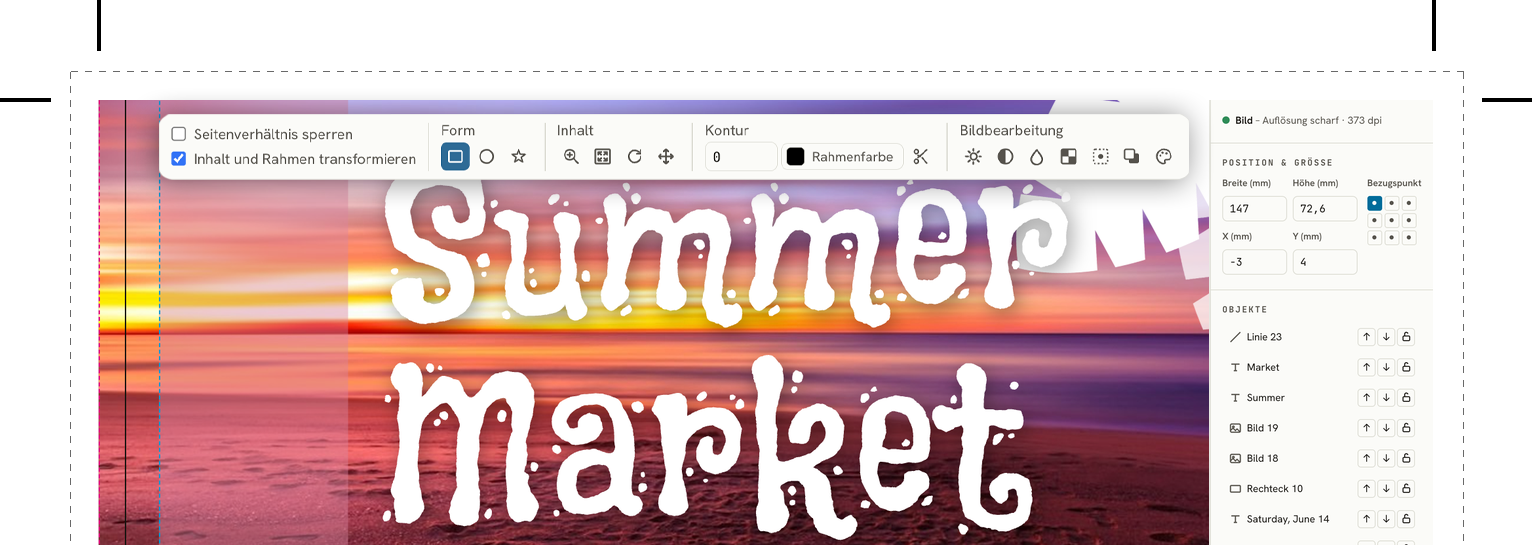
Tipp
Kein Layout zum Testen? Oder Druckdaten sauber neu bauen?
LaydoStudio erstellt druckfertige PDFs direkt im Browser – mit Beschnitt, Schnittmarken, CMYK und PDF/X-4. Lässt sich eine Datei aus Word oder Canva nicht retten, baust du sie dort sauber neu auf – frei oder mit einer der fertigen Vorlagen. Kostenlos, ohne Account.
Zum Layout-Tool →Häufige Fragen
Wie viele Pixel brauche ich für einen A4-Druck?
Was bedeutet Beschnitt (Anschnitt)?
300 oder 150 dpi – was ist richtig?
Bringt es etwas, die dpi-Zahl im Programm hochzudrehen?
Kann DruckPilot RGB in CMYK umwandeln?
Wie erkenne ich, ob Schriften im PDF eingebettet sind?
Mein PDF kommt aus Canva – ist es druckfertig?
Was ist PDF/X-4 – und brauche ich das?
Werden meine Bilder oder PDFs hochgeladen?
Druck-Lexikon: Fachjargon, entspannt erklärt.
Die wichtigsten Begriffe, die dir beim Bestellen über den Weg laufen – in Menschensprache statt Druckerei-Deutsch.